Im Flug einstellbare Kompensationskurve
Warum
Das Ausfahren der Klappen verändert die Profilwölbung — Hochdecker neigen zum „Aufbäumen“, Tiefdecker zum Absacken — und erfordert eine Höhenruderkorrektur, die nicht linear zum Klappenausschlag verläuft, also eine Kurve statt eines festen Offsets. Diese Anleitung nutzt Vars, um die Punkte einer Kompensationskurve im Flug einstellbar zu machen — über eine umgewidmete Gastrimmung, abhängig davon, welchem Kurvenpunkt der Klappenknüppel gerade am nächsten ist. Sie baut auf dem Schritt zur Höhenruderkompensation aus Anleitung: Butterfly-Mischer auf.
1. Kurventyp wählen
Eine benutzerdefinierte Kurve mit 5 Punkten reicht für eine sanfte Kompensation aus, ohne unnötig komplex zu werden. Punkt 5 (ganz rechts, Klappenknüppel ganz oben / keine Klappen) bleibt immer auf Null fixiert — ohne ausgefahrene Klappen ist keine Kompensation nötig. Die anderen 4 Punkte werden über Vars einstellbar gemacht. Da der Klappenknüppel häufig zwischen zwei definierten Punkten steht, müssen in dieser Überlappungszone beide benachbarten Punkte gemeinsam einstellbar sein.
2. Überlappende Bereiche berechnen
Punkt-zu-Punkt-Bereiche (mit freundlicher Genehmigung übernommen von Mike Shellims „Crow-aware adaptive elevator trim“ für OpenTX auf rc-soar.com — leicht erweitert, sodass der Bereich von Pt2 bis +100 % reicht; die Begründung dafür steht in Schritt 6):
| Bereich Klappenknüppel | Aktive Punkte |
|---|---|
| +100 % bis +45 % | nur Pt2 |
| +45 % bis +20 % | Pt2 und Pt3 |
| +20 % bis −20 % | nur Pt3 |
| −20 % bis −45 % | Pt3 und Pt4 |
| −45 % bis −90 % | nur Pt4 |
| −90 % bis −100 % | nur Pt5 |
3. Logische Schalter konfigurieren
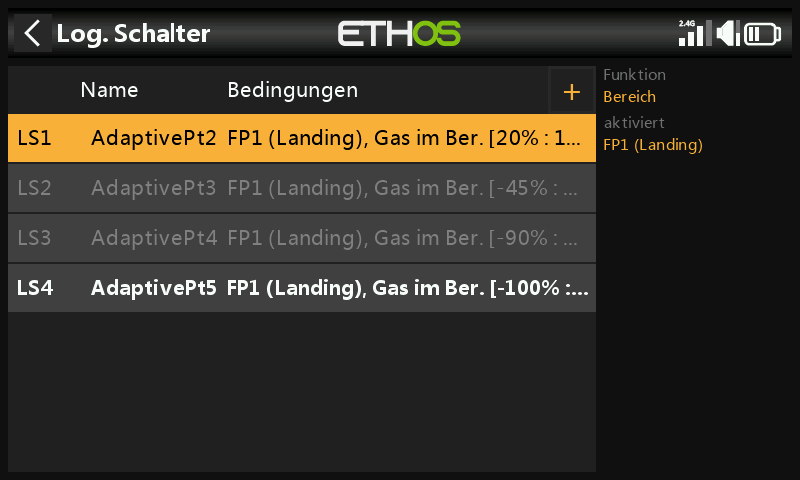
Vier logische Schalter, die jeweils die Funktion Bereich auf dem Klappenknüppel (Gasknüppel) verwenden und aktiv sind, solange sich der Knüppel in der Zone des jeweiligen Punktes befindet:
AdaptivePt2— Bereich 20 % bis 100 % (gezielt bis 100 % erweitert, damit Pt2 auch ohne ausgefahrene Klappen eingestellt werden kann — siehe Schritt 6).
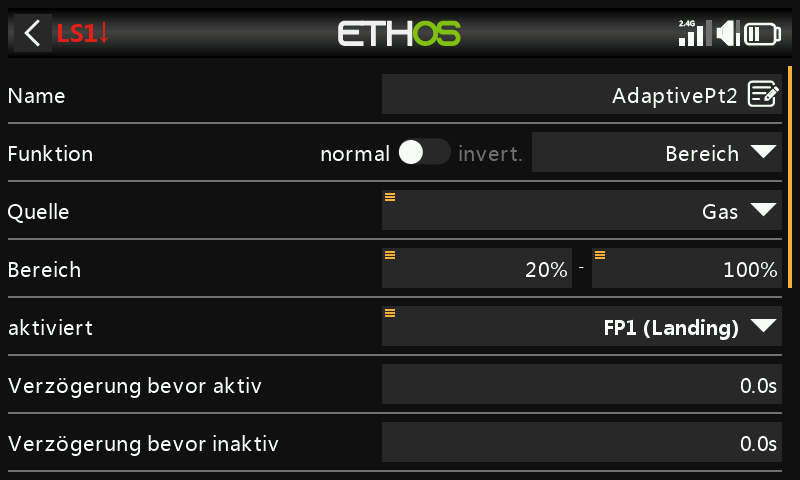
AdaptivePt3— Bereich −45 % bis 45 %.
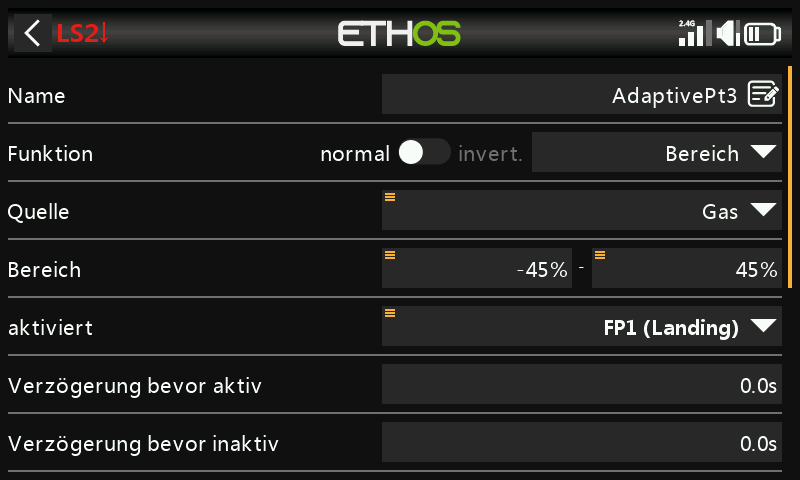
AdaptivePt4— Bereich −90 % bis −20 %.
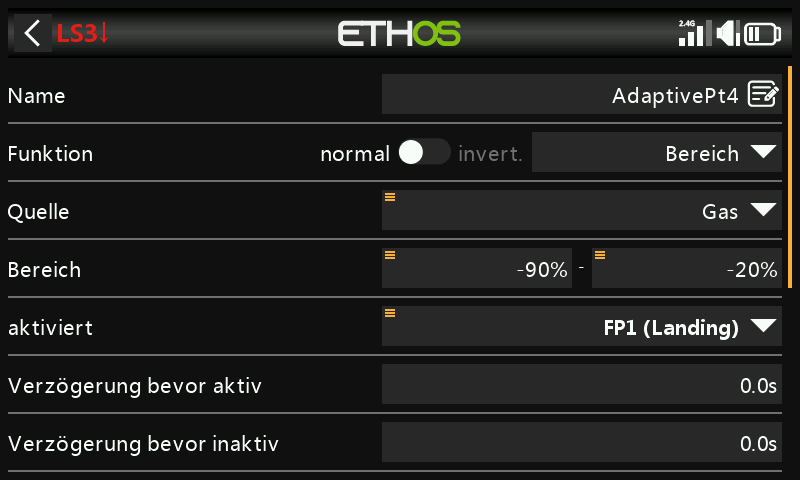
AdaptivePt5— Bereich −100 % bis −90 %.
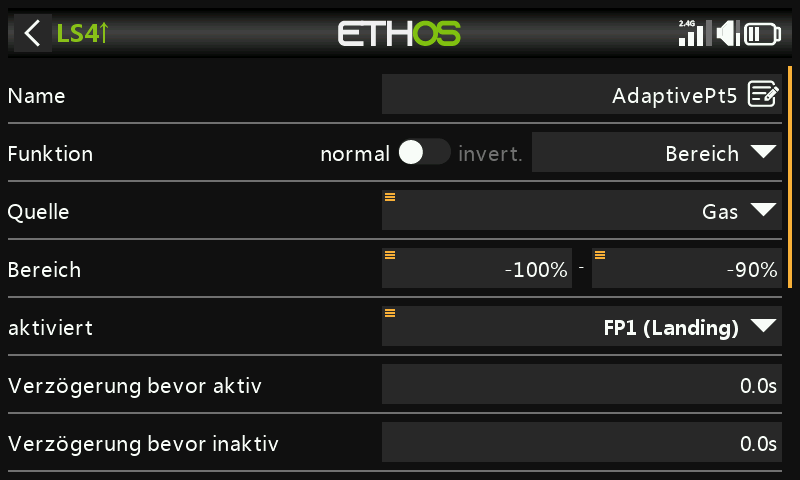
4. Vars für die Einstellung anlegen
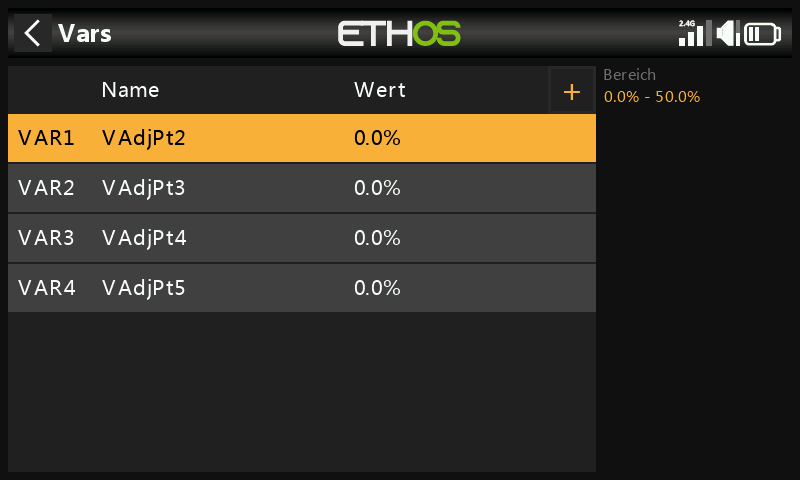
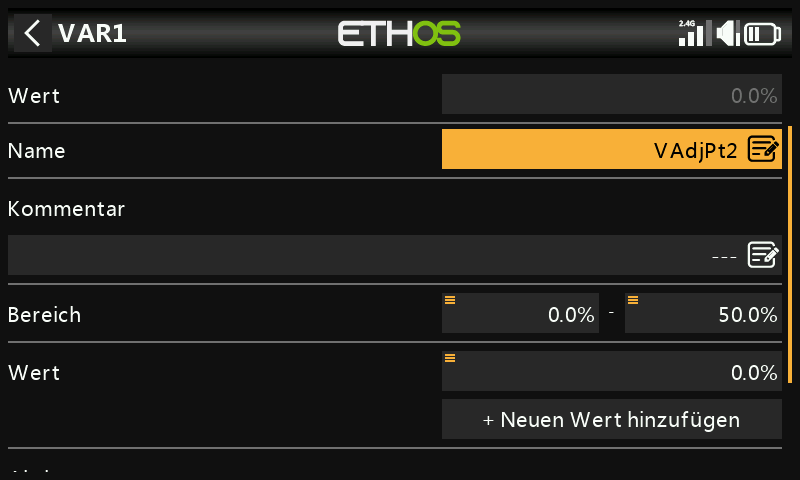
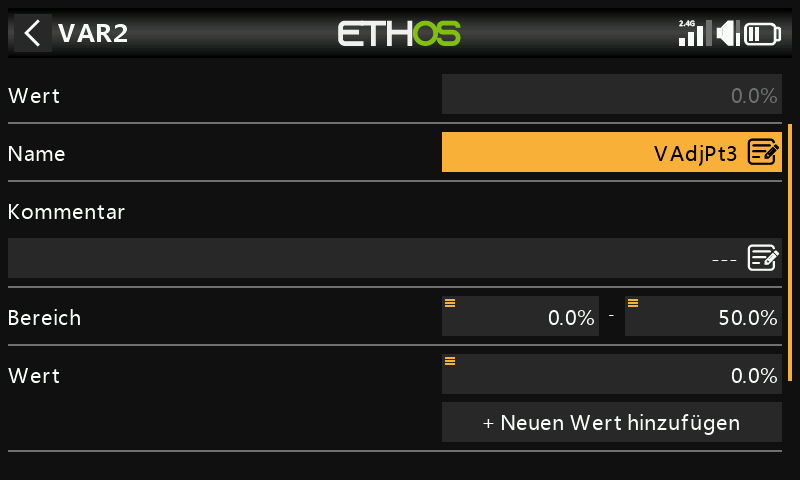
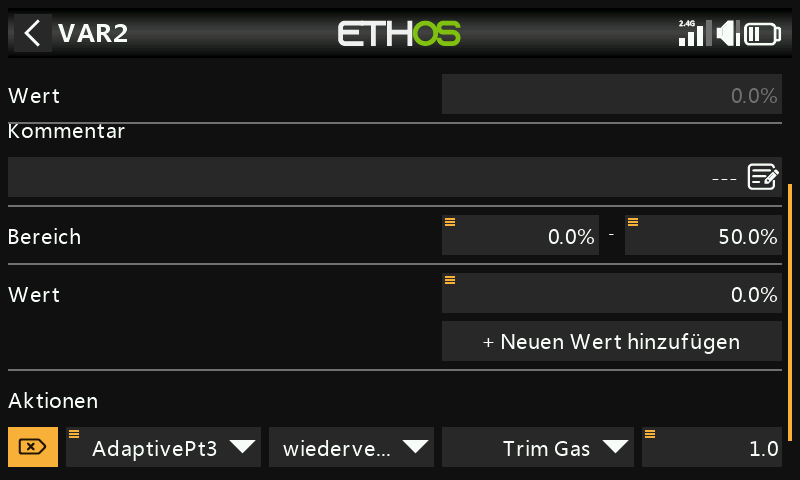
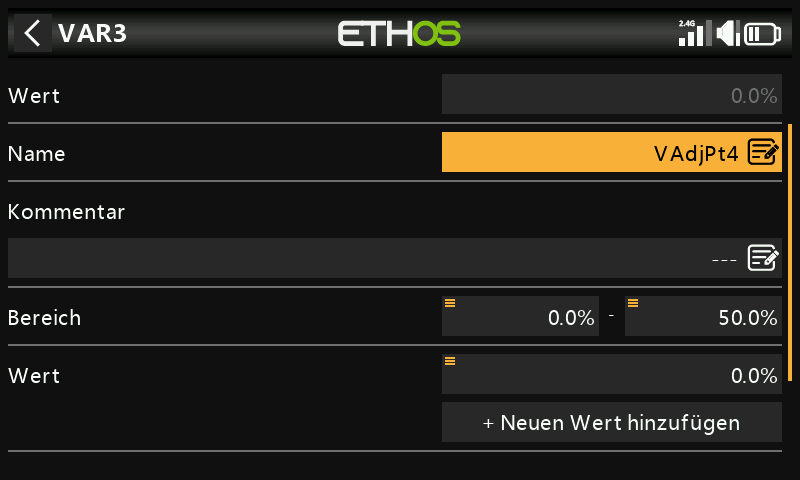
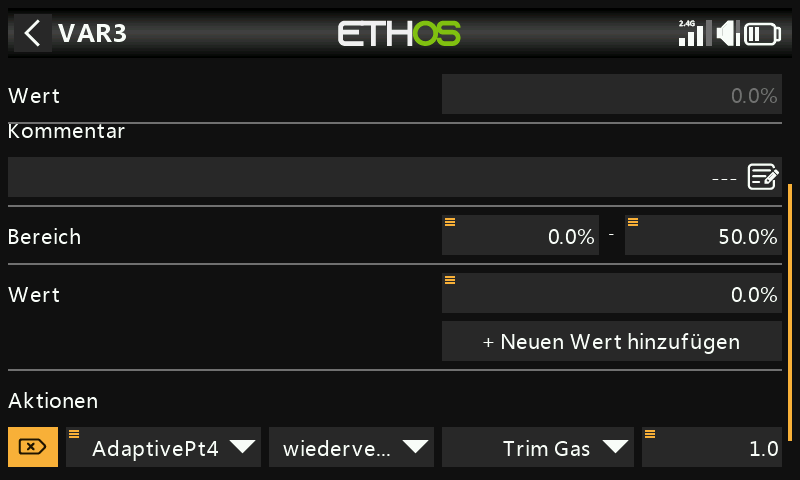
Vier Vars, VAdjPt2–VAdjPt5, jeweils mit
dem Bereich 0–50 % (bei Bedarf erweitern) und einer Aktion mit
umgewidmeter Gastrimmung — Schrittweite 1,0 %, als
Aktivierungsbedingung der jeweils zugehörige logische Schalter:
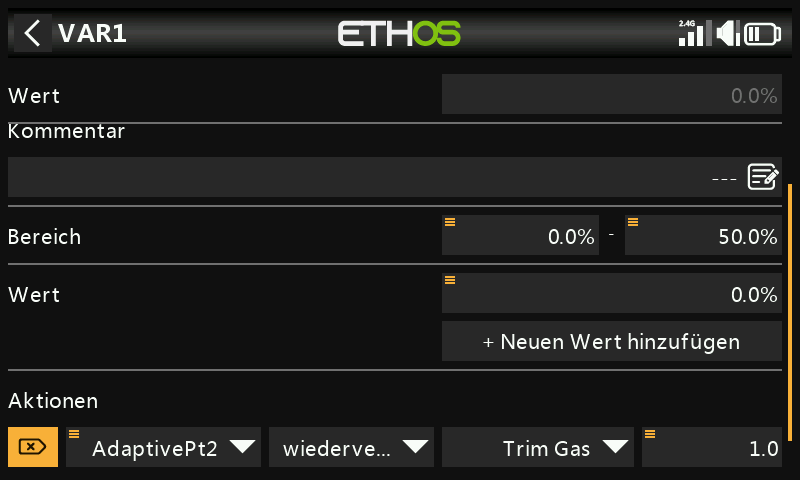
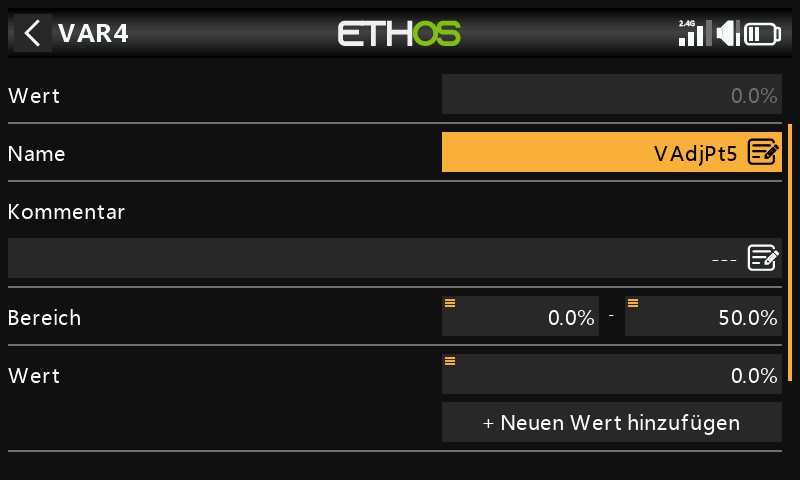
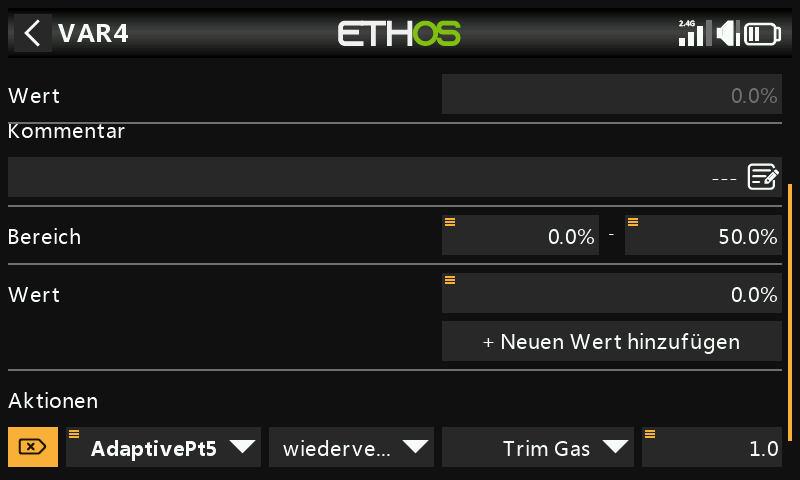
Da immer nur ein logischer Schalter aktiv ist (in den Überlappungszonen höchstens zwei), stellt dieselbe physische Trimmung je nach Klappenstellung gefahrlos unterschiedliche Vars ein.
5. Kompensationskurve definieren
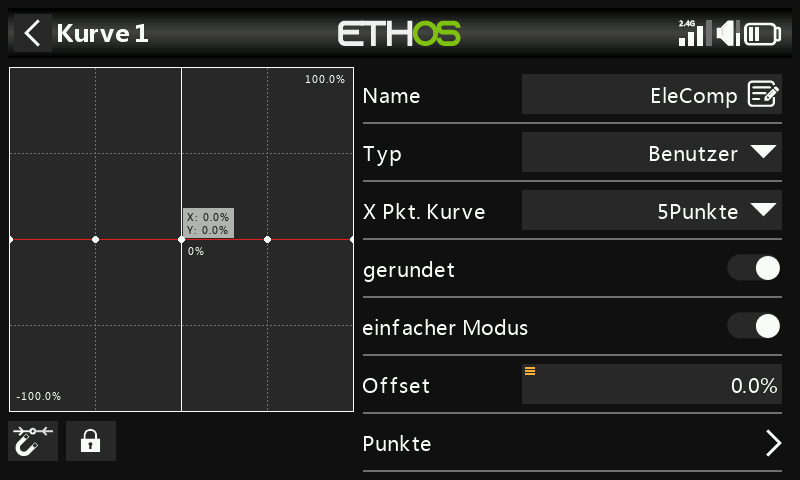
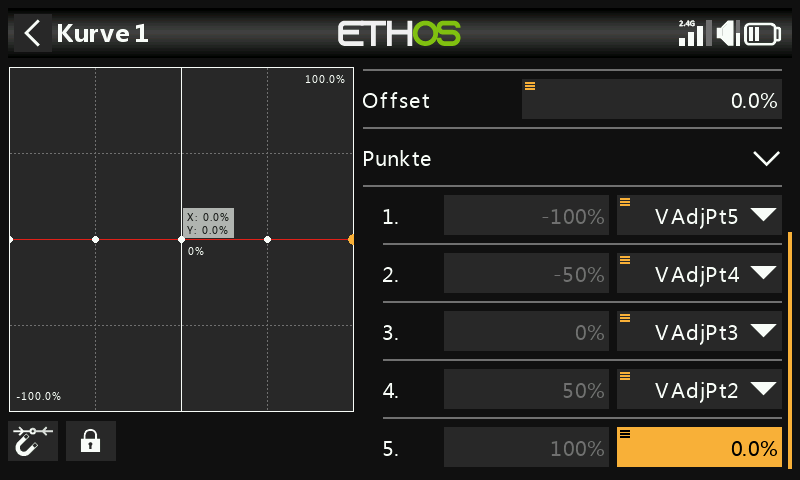
Eine neue benutzerdefinierte Kurve mit 5 Punkten (z. B. „EleComp“) mit
aktiviertem Glätten. Auf den Punkten 1–4 jeweils ENT lang drücken
und über Quelle verwenden VAdjPt5…VAdjPt2 zuweisen (Punkt 5
bleibt gemäß Schritt 1 fest auf 0).
6. Kurve anwenden
Diese Kurve wird genau an der Stelle verwendet, an der Anleitung: Butterfly-Mischer seine EleComp-Kurve in den Mischer für die Höhenruderkompensation einbindet.
Wenn möglich, sollten Sie von realen Daten ausgehen (Herstellerangaben, Beiträge aus der Community), wie viel Höhenruderweg ein bestimmter Klappenausschlag erfordert; andernfalls sind wenige Millimeter Kompensation bei vollem Klappenausschlag ein sinnvoller Ausgangspunkt.
Vorgehen beim Abstimmen
Beginnen Sie mit kleinen Klappenausschlägen und kleinen
Trimmschritten. AdaptivePt2 lässt sich ganz ohne ausgefahrene
Klappen abstimmen — kurz etwas Klappe geben, wieder zurücknehmen
und jeweils ein wenig Kompensation eindrehen, statt unter Zeitdruck
gegen ein aufbäumendes oder absackendes Modell antrimmen zu müssen.
Zur Kontrolle erneut etwas Klappe geben und bei Bedarf nachjustieren.
Sobald Pt2 passt, gehen Sie zum nächsten Punkt in
Knüppelmittelstellung über — war für Pt2 eine große Trimmänderung
nötig, lohnt es sich zu landen und die verbleibenden Punkte jeweils
etwas größer als den vorherigen einzustellen, statt blind zu raten.