Configurazione della schermata principale
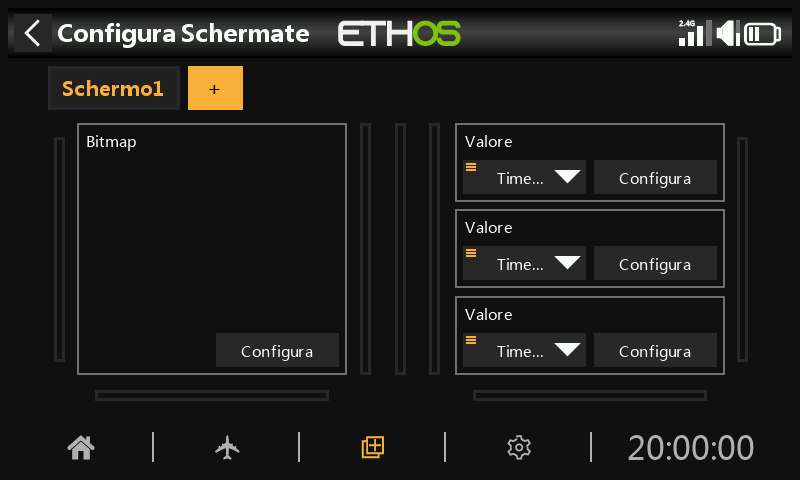
Il contorno verde indica che ci si trova in modalità di configurazione. È possibile configurare un widget toccandolo
Configura l’immagine modello
Seleziona il widget immagine modello per modificare.
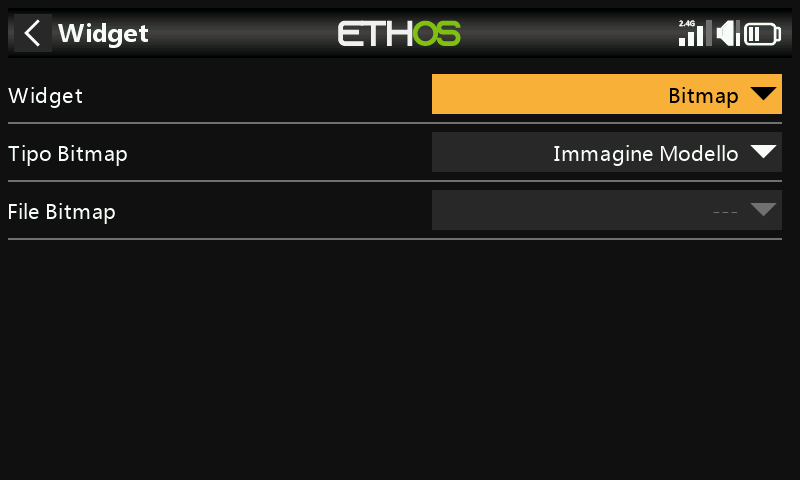
Per impostazione predefinita, il widget bitmap nella schermata principale presenta il “Tipo di bitmap” impostato su “Bitmap modello”. La bitmap non può essere selezionata qui, ma va configurata in “Modello / Modifica modello” o nelle procedure guidate per la creazione di nuovi modelli. La bitmap del modello deve trovarsi nella cartella /bitmaps/model.
Per impostazione predefinita, i tre widget sulla destra visualizzano i tre timer.
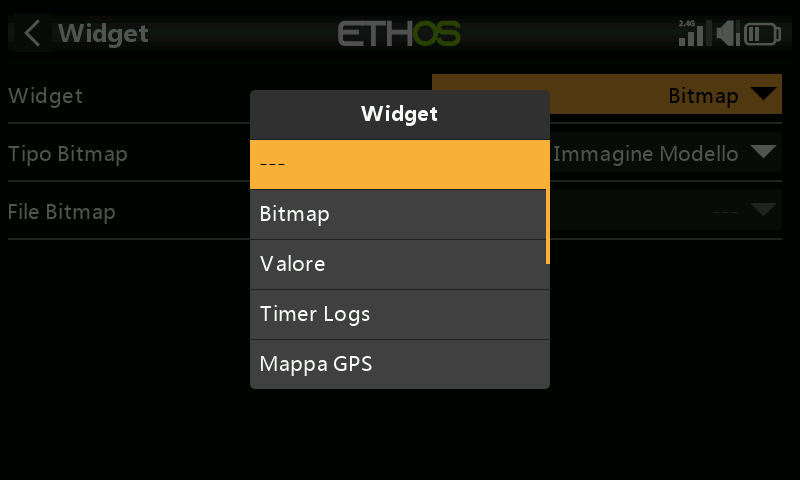
È possibile riconfigurarli per visualizzare altri parametri selezionando ciascun widget e modificandone il tipo una volta aperta la finestra di dialogo. Per ulteriori dettagli, vedere di seguito.
Nell'elenco compariranno anche i widget Lua personalizzati.
Esempio di widget della schermata principale
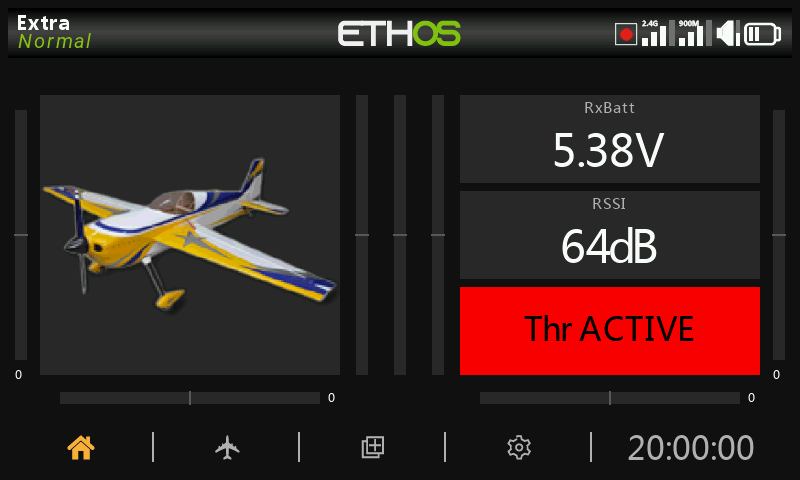
Nell'esempio qui sopra, a sinistra il widget Model Bitmap visualizza l'immagine del modello configurata in Model / Edit model / Picture. Il widget in alto a destra mostra la tensione della batteria del ricevitore, quello al centro l'RSSI e quello in basso "Throttle ACTIVE". Questo è il widget di stato disponibile nella discussione FrSky - ETHOS Lua Script Programming su rcgroups.
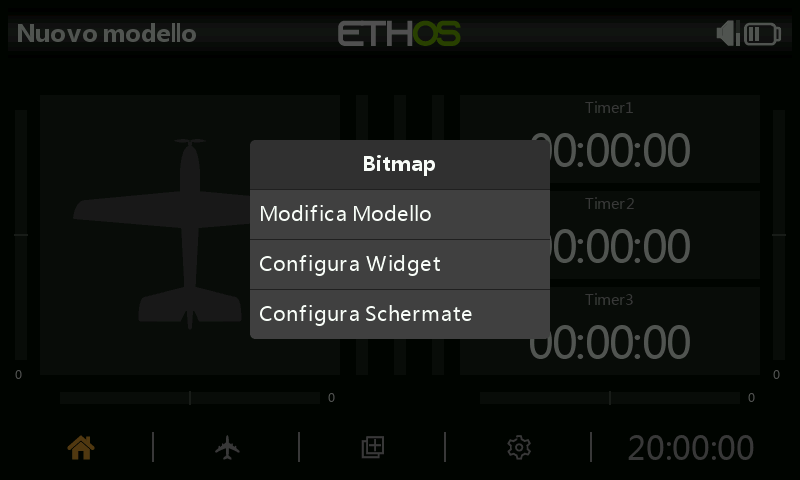
Tocca un qualsiasi widget dalle viste principali per visualizzare una finestra di dialogo per configurare il widget o per accedere alla funzione principale Configura schermate.
Widget nella parte superiore dello schermo (solo serie XE)
Nelle radio della serie XE, il widget predefinito nella schermata principale è di tipo “Bitmap”, impostato su “Bitmap modello”. La bitmap non può essere selezionata da qui, ma va configurata in “Modello / Modifica modello” o nelle procedure guidate per la creazione di nuovi modelli. L'immagine bitmap del modello deve trovarsi nella cartella /bitmaps/model.
Per modificare il widget, tocca l'immagine bitmap del modello per accedere alla modalità di modifica. Consulta i widget standard riportati di seguito per selezionare un widget diverso da visualizzare nella schermata superiore.
Nell'esempio sopra riportato è stato selezionato il widget "Canali".
Widget standard
Bitmap
Serve a visualizzare una bitmap selezionata.
Nell'esempio precedente, il widget visualizzerà la bitmap del modello, che deve trovarsi in /bitmaps/model.
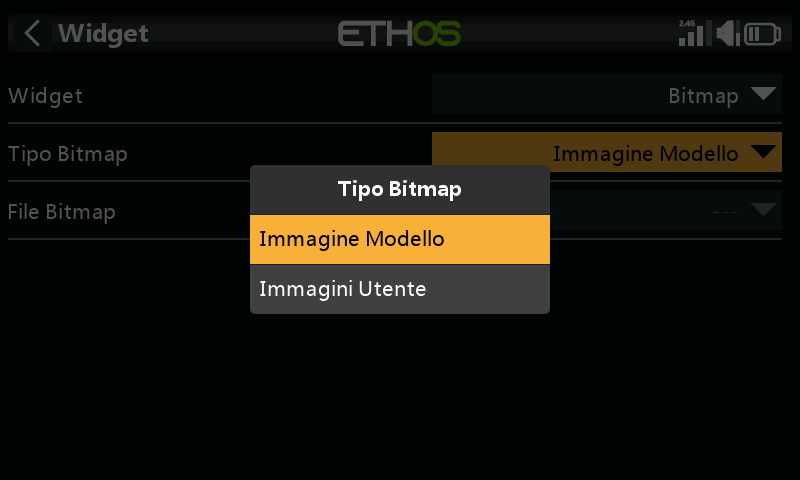
Il widget può anche visualizzare una bitmap utente, che deve trovarsi in /bitmaps/user.
Valore
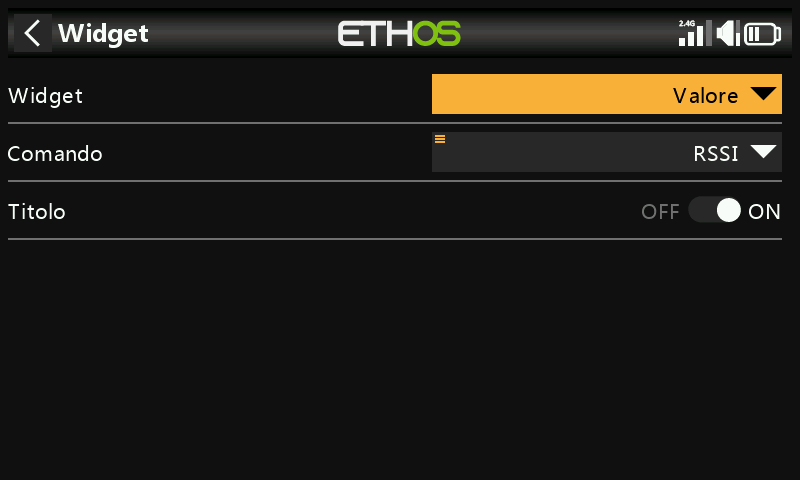
Il widget Valore visualizza semplicemente il valore della sorgente selezionata.
Valore minimo/massimo
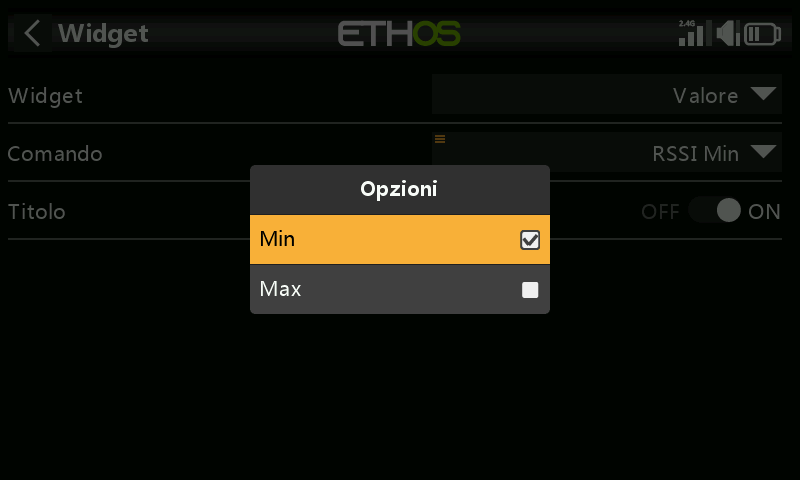
Quando si visualizzano i valori della telemetria, una pressione prolungata sul sensore dopo la selezione permette di visualizzare il valore minimo o massimo.
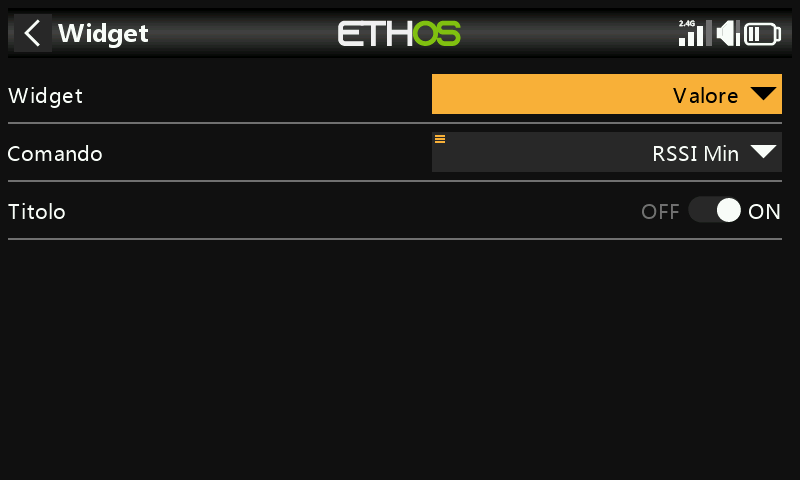
In questo esempio, il valore minimo di RSSI sarà visualizzato nel widget Valore.
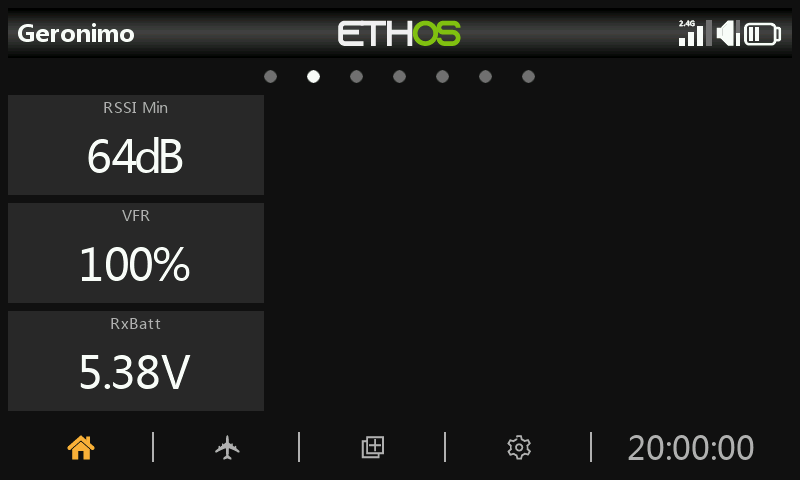
Esempi di widget Valore tra cui RSSI Min.
Registri del timer
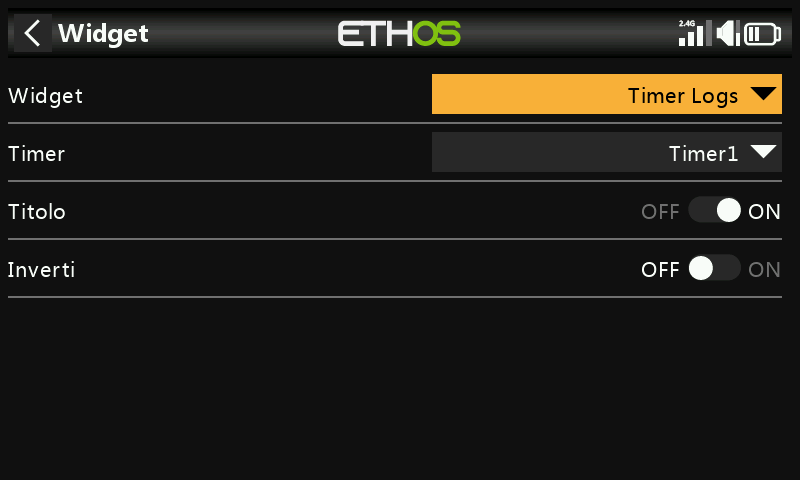
È possibile selezionare il timer da registrare. L'inversione metterà la voce più recente in cima al registro.
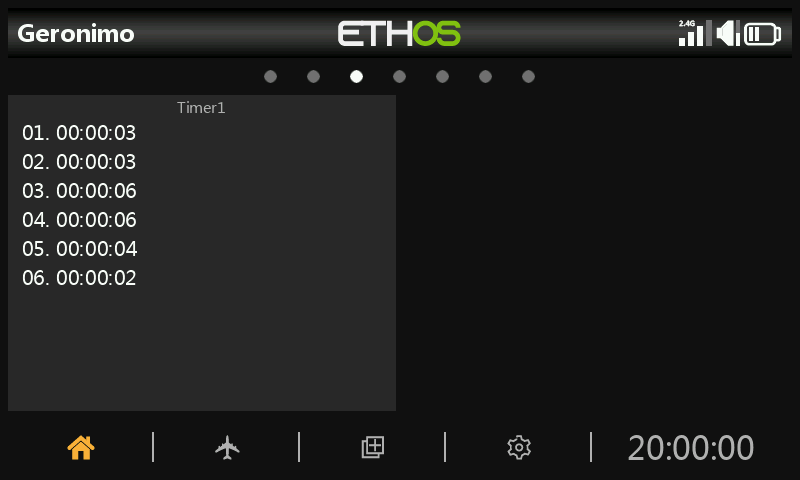
I registri dei timer forniscono un registro dei valori dei timer. I valori del timer vengono scritti quando il timer viene resettato.
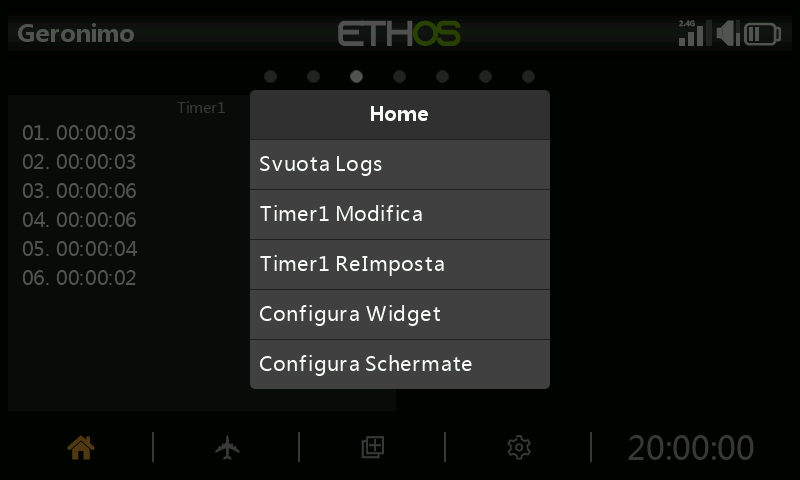
Premi a lungo sul widget per "cancellare i registri", modificare il Timer(n), resettare il Timer(n) o configurare il widget o le schermate.
Mappa GPS
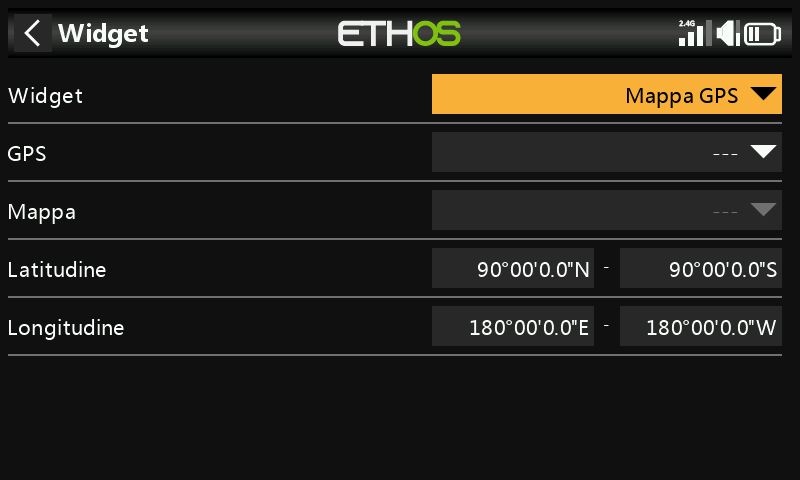
Questo widget supporta la visualizzazione di una mappa GPS. Per maggiori dettagli, consulta la discussione sull'X20 Ethos su rcgroups, in particolare il post #8854.
LiPo
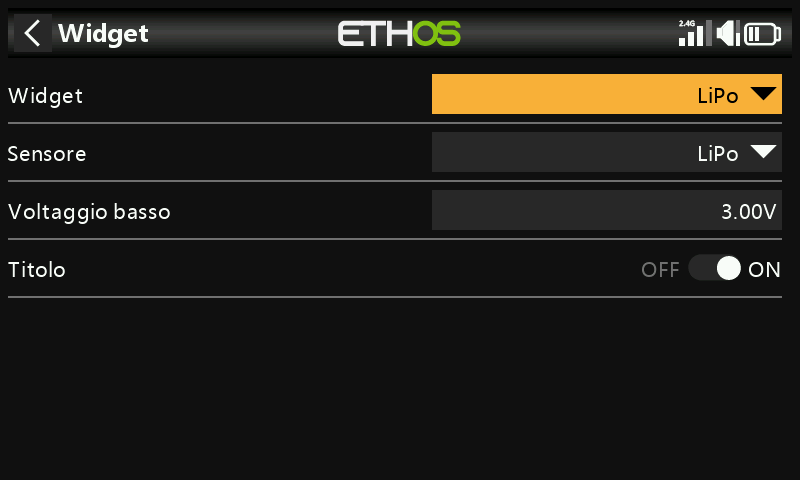
Il widget Lipo visualizzerà le informazioni sulla tensione delle Lipo provenienti da sensori come FLVSS.
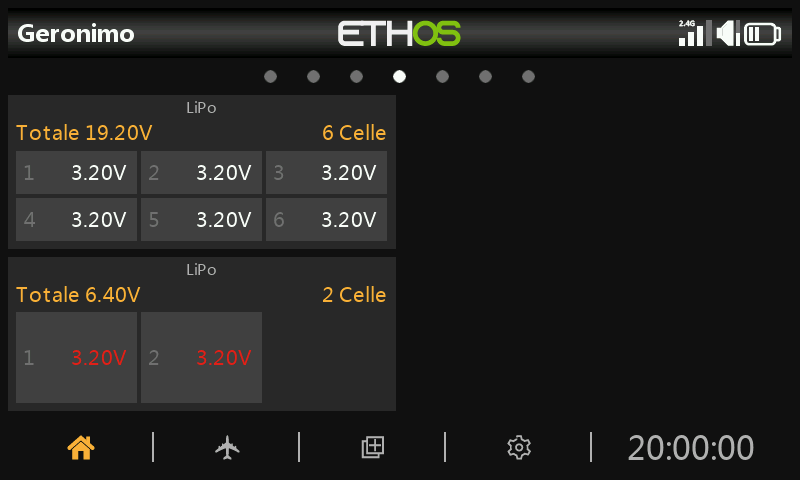
Il widget Lipo mostra la tensione totale del pacco e il numero di celle, oltre alle tensioni delle singole celle.
Se la tensione più bassa della cella è inferiore alla soglia di "Bassa tensione", le tensioni vengono visualizzate in rosso. Nel secondo widget Lipo qui sopra, la soglia di bassa tensione è stata impostata a 3,3v e il valore è stato visualizzato in rosso.
Canali
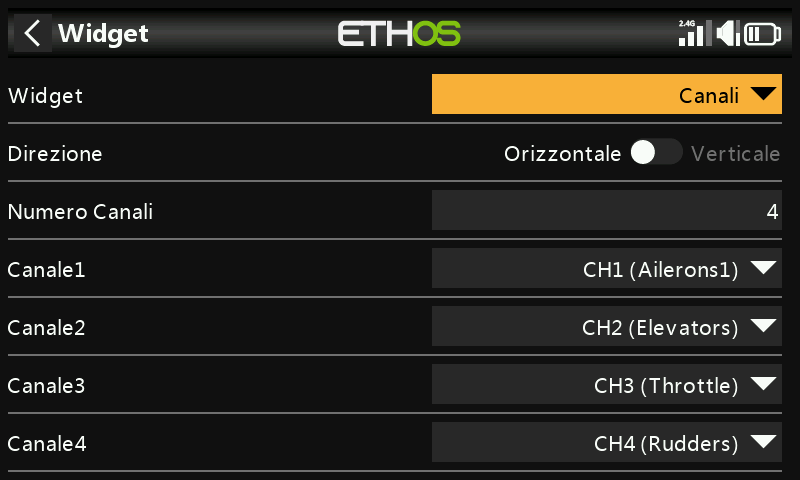
Il widget Canali permette di visualizzare fino a 8 canali in formato grafico a barre, con barre orizzontali o verticali.
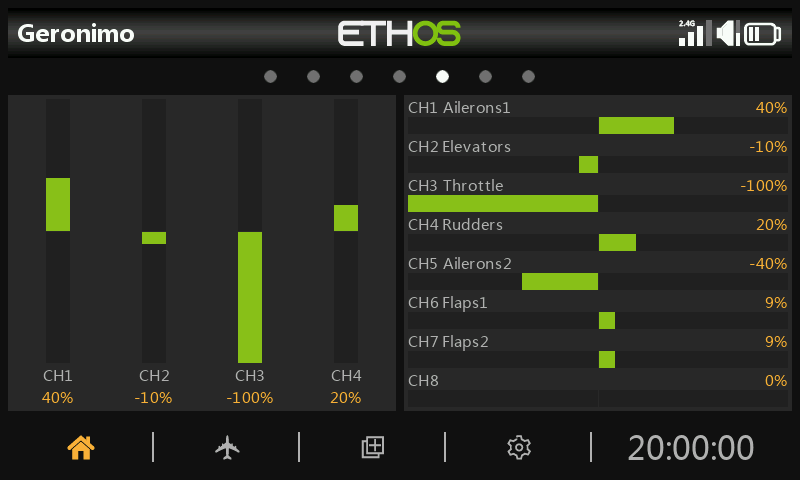
L'esempio precedente mostra due widget Canali: quello di sinistra mostra 4 canali in verticale, mentre quello di destra mostra 8 canali in orizzontale.
Grafico a linee
Configurazione
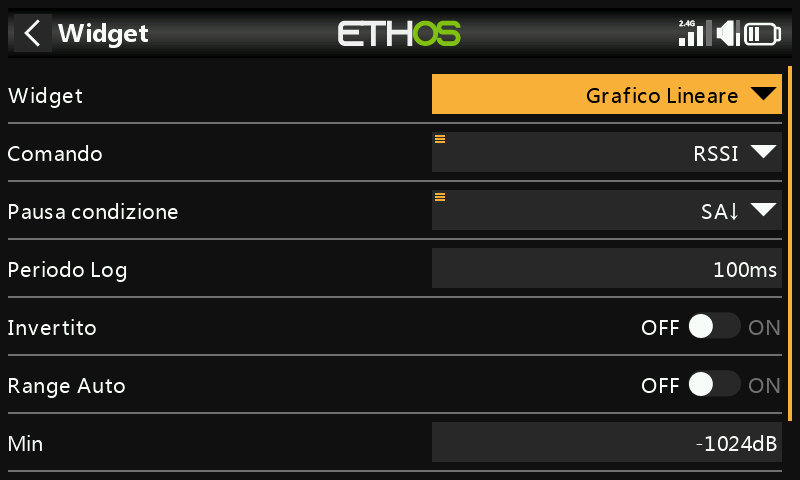
Il widget del grafico a linee permette di tracciare il grafico della sorgente selezionata.
Nota che il widget ripristina i suoi dati in caso di "Flight Reset".
- Fonte
Seleziona la sorgente da analizzare.
- Condizione di pausa
Seleziona la sorgente da utilizzare come controllo di pausa. Se non disponi di un ricambio, puoi anche mettere in pausa e riprendere il grafico a linee toccando il widget mentre è in esecuzione.
- Periodo di log
È possibile impostare il periodo di registrazione. Utilizzando un periodo di 500ms, il grafico coprirà circa 6 minuti prima di iniziare a scorrere fuori dalla pagina, mentre 1s coprirà circa 12 minuti.
- Invertito
Il grafico di log può essere invertito.
- Gamma automatica
Se l'intervallo automatico è attivato, l'asse verticale verrà scalato in base all'ingresso. Se l'intervallo automatico è disattivato, l'asse verticale verrà scalato in base alle impostazioni Min e Max. Nell'esempio precedente, il widget superiore è stato impostato per l'intervallo automatico e il grafico mostra un'oscillazione della sorgente da +26% a -22%.
- Min/Max
Nell'esempio precedente, il widget in basso ha l'intervallo automatico disattivato e viene utilizzato un intervallo fisso da -100% a +100%.
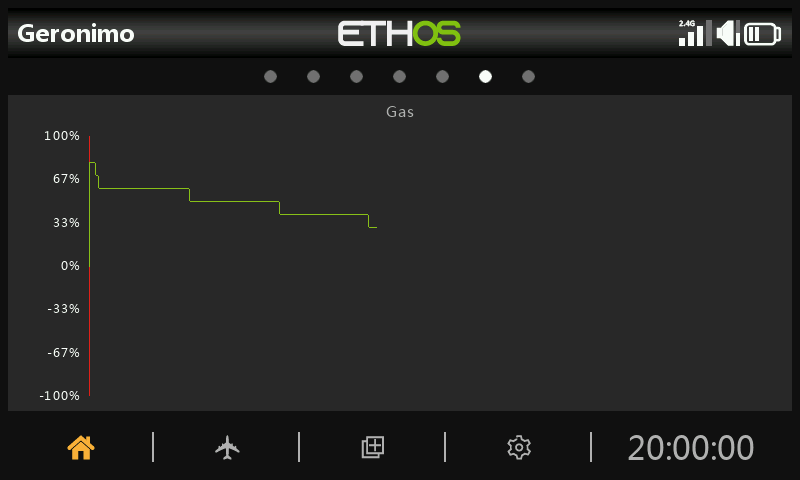
Opzioni di esecuzione
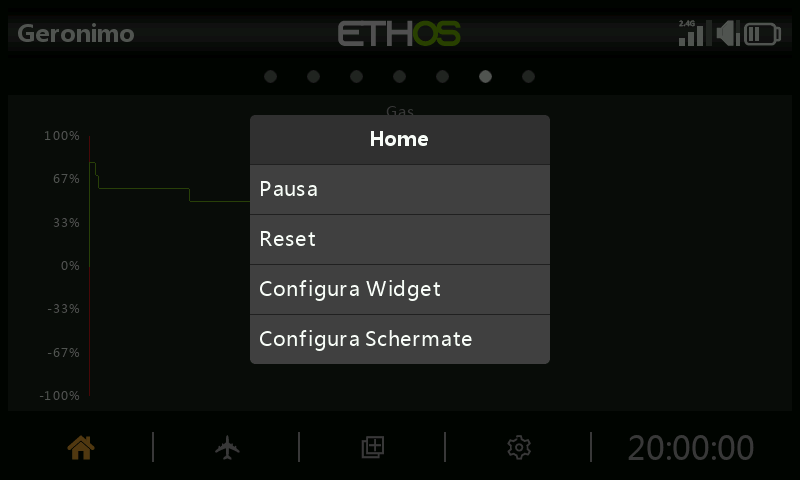
Toccando il grafico a linee mentre è in esecuzione si apre una finestra di dialogo che ti permette di:
- Metti in pausa o riprendi la registrazione
- Azzera il grafico e ricomincia
- Configura le impostazioni del widget
- Vai al menu "Configura schermate
Testo
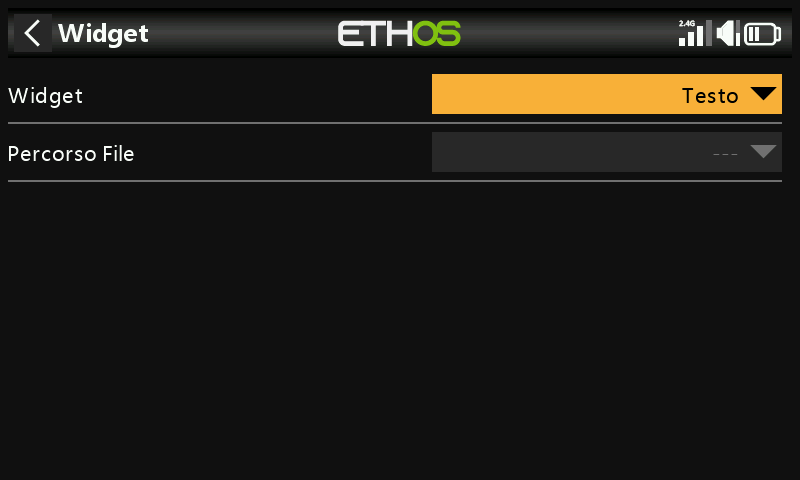
Il widget Testo visualizza il contenuto di un file di testo. È supportato il formato markdown.
Il file di testo deve essere collocato in una cartella denominata documenti/utente.
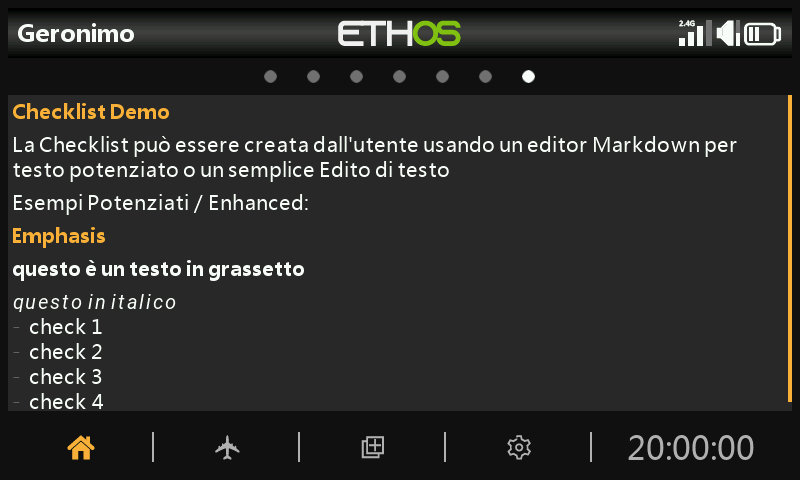
Il contenuto del file verrà visualizzato nel widget Testo.